وداعاً للتهيئة المتكررة! [cite_start]الدليل الشامل لأداة تثبيت النظام “فينتوي” (Ventoy) السحرية التي يمكن حتى للمبتدئين إتقانها بسهولة [cite: 1]
[cite_start]إذا سبق لك أن حاولت إعادة تثبيت نظام التشغيل لجهاز كمبيوتر، أو ساعدت صديقاً في إصلاح حاسوبه، فمن المحتمل جداً أنك واجهت هذه المعاناة: [cite: 2] [cite_start]البحث عن أدوات معقدة مختلفة لـ “إنشاء أقراص إقلاع” (مثل Micro PE أو Rufus)، والاضطرار إلى إعادة تهيئة (Format) محرك أقراص USB في كل مرة تقوم فيها بتغيير النظام (على سبيل المثال، من Windows 10 إلى Windows 11)، وعملية الإنشاء الطويلة، بالإضافة إلى الخوف المستمر من اختيار إعداد خاطئ قد يؤدي إلى إتلاف الكمبيوتر. [cite: 3]
[cite_start]اليوم، سنقدم لك الأداة السحرية مفتوحة المصدر “Ventoy”، والتي وُلدت خصيصاً لإنهاء هذه المعاناة إلى الأبد. [cite: 4] [cite_start]يمكن تلخيص سحرها الأساسي في جملة واحدة: “قم بتثبيتها مرة واحدة فقط، وبعد ذلك استخدمها مثل أي محرك أقراص USB عادي لنقل الأفلام؛ ما عليك سوى سحب ملفات النظام وإفلاتها بداخلها لتصبح جاهزة للاستخدام.” [cite: 5]
[cite_start]فيما يلي برنامج تعليمي مبسط خطوة بخطوة مصمم خصيصاً للمبتدئين. [cite: 6] [cite_start]سنتجنب المصطلحات التقنية المعقدة، وسنرشدك خطوة بخطوة لإنشاء “محرك أقراص USB الشامل” الخاص بك. [cite: 6]
[cite_start]🛠️ التحضيرات (ماذا ستحتاج؟) [cite: 7]
- [cite_start]محرك أقراص USB: يُنصح بسعة 16 جيجابايت أو أكثر (لأن ملفات الأنظمة الحديثة ليست صغيرة). [cite: 8]
- [cite_start]🚨 تحذير عالي الخطورة: العمليات التالية ستؤدي إلى مسح جميع البيانات الموجودة على محرك أقراص USB! [cite: 9] [cite_start]يرجى التأكد من عمل نسخة احتياطية للصور والمستندات المهمة من محرك أقراص USB إلى القرص الصلب بجهاز الكمبيوتر الخاص بك مسبقاً! [cite: 9]
- [cite_start]حزمة تثبيت النظام: وهي ملفات النظام التي ترغب في تثبيتها، وعادة ما تنتهي بصيغة
.iso(مثل حزم تثبيت Windows، أو أنظمة Linux مثل Ubuntu). [cite: 10] - [cite_start]جهاز كمبيوتر متصل بالإنترنت بشكل طبيعي. [cite: 11]
[cite_start]📝 الخطوة 1: تنزيل وفتح Ventoy [cite: 12]
- [cite_start]انتقل إلى الموقع الرسمي لـ Ventoy أو مستودع GitHub، وقم بتنزيل الملف المضغوط لأحدث إصدار. [cite: 13]
- [cite_start]بالنسبة لأنظمة Windows، يرجى تنزيل الملف الذي يحتوي اسمه على
windows.zip. [cite: 14] - [cite_start]قم باستخراج الملف المضغوط بالكامل إلى مجلد. [cite: 15]
- [cite_start]💣 خطأ شائع 1: لا تقم أبداً بالنقر المزدوج لتشغيله مباشرة من داخل الملف المضغوط! [cite: 16] [cite_start]يجب عليك أولاً “الاستخراج إلى المجلد الحالي”. [cite: 16]
- [cite_start]💣 خطأ شائع 2: بعد الاستخراج، سترى دليلاً رئيسياً وعدة مجلدات فرعية (مثل
altexeوINSTALLوما إلى ذلك). [cite: 17] [cite_start]يرجى البحث عن برنامج التشغيل مباشرة في الدليل الرئيسي. [cite: 17] [cite_start]لقد وضع المطورون الرسميّون ملفاً باسمDO_NOT_RUN_Ventoy2Disk_HERE.txtخصيصاً في مجلدINSTALLلتحذيرك من تشغيله في المكان الخطأ. [cite: 17]
[cite_start]⚙️ الخطوة 2: “سحر” محرك أقراص USB باستخدام Ventoy (الخطوة الأكثر أهمية) [cite: 18]
- [cite_start]قم بتوصيل محرك أقراص USB الخاص بك. [cite: 19]
- [cite_start]في المجلد الرئيسي المستخرج، ابحث عن البرنامج المسمى
Ventoy2Disk.exeوانقر نقراً مزدوجاً لفتحه. [cite: 20] - [cite_start]واجهة البرنامج نظيفة للغاية. [cite: 21] [cite_start]في القائمة المنسدلة لـ “الجهاز (Device)"، يجب عليك، وبكل تأكيد، التأكد من تحديد محرك أقراص USB الخاص بك! [cite: 21]
- [cite_start]💣 خطأ قاتل: إذا أخطأت وحددت القرص الصلب المحلي لجهاز الكمبيوتر الخاص بك، فسيتم مسح بيانات الكمبيوتر الخاصة بك على الفور بعد النقر فوق تثبيت. [cite: 22] [cite_start]يرجى التأكد مراراً وتكراراً من تحديد محرك أقراص USB عن طريق التحقق من “سعة التخزين” (على سبيل المثال، الذي يعرض 32 جيجابايت أو 64 جيجابايت). [cite: 22]
- [cite_start]بمجرد التأكد، انقر فوق “تثبيت (Install)”. [cite: 23] سيُظهر البرنامج تحذيرين باللون الأحمر متتاليين يخبرانك بأنه سيتم مسح البيانات؛ [cite_start]انقر بجرأة على “نعم (Yes)”. [cite: 23]
- [cite_start]انتظر حتى يكتمل شريط التقدم. [cite: 24] [cite_start]عندما يعرض قسم “إصدار Ventoy في الجهاز (Ventoy In Device)” على اليسار رقماً، فهذا يعني أن التثبيت كان ناجحاً! [cite: 24]
[cite_start]🪄 الخطوة 3: “إلقاء” ملفات النظام في محرك أقراص USB (حان وقت مشاهدة السحر) [cite: 25]
- [cite_start]بعد التثبيت الناجح، افتح “هذا الكمبيوتر / جهاز الكمبيوتر (This PC / My Computer)"، وستلاحظ أن اسم محرك أقراص USB قد تغير إلى “Ventoy” وأنه فارغ تماماً من الداخل. [cite: 26]
- [cite_start]في هذه المرحلة، فإنه يعمل مثل أي محرك أقراص USB عادي. [cite: 27] [cite_start]ما عليك سوى نسخ ولصق حزم تثبيت النظام التي قمت بتنزيلها (ملفات
.iso) مباشرة في محرك أقراص USB هذا. [cite: 27] - [cite_start]💣 خطأ شائع 1: إياك أن تقوم باستخراج ملف
.iso! [cite: 28] [cite_start]فقط قم بنسخ ملف.isoبأكمله كما تفعل مع الموسيقى أو الأفلام. [cite: 28] - [cite_start]💣 خطأ شائع 2: اصطلاحات تسمية الملفات. [cite: 29] [cite_start]يُفضل أن تكون ملفات النظام الموضوعة في محرك أقراص USB بـ أسماء إنجليزية خالصة أو أرقام (مثل
win11_2023.iso)، و حاول تجنب الأحرف الصينية أو المسافات. [cite: 29] [cite_start]قد تتسبب الأسماء الصينية أحياناً في ظهور نصوص مشوهة غريبة أو خطأ “لم يتم العثور على الملف” أثناء الإقلاع. [cite: 29]
[cite_start]🚀 الخطوة 4: إقلاع الكمبيوتر باستخدام محرك أقراص USB [cite: 30]
- [cite_start]قم بتوصيل محرك أقراص USB الشامل الذي قمت بإنشائه للتو بجهاز الكمبيوتر الذي يحتاج إلى إعادة تثبيت النظام. [cite: 31]
- [cite_start]أعد تشغيل الكمبيوتر. [cite: 32] [cite_start]بمجرد تشغيل الكمبيوتر وإضاءة الشاشة بالصورة الأولى (عادةً شعار العلامة التجارية للكمبيوتر)، اضغط بشكل متكرر وسريع على “مفتاح اختصار قائمة الإقلاع” على لوحة المفاتيح. [cite: 32]
- [cite_start]ملاحظة: يختلف المفتاح باختلاف العلامات التجارية لأجهزة الكمبيوتر، ومن المفاتيح الشائعة F12 أو F8 أو F2 أو Esc. [cite: 33] [cite_start]يمكنك استخدام هاتفك للبحث عن “العلامة التجارية لجهاز الكمبيوتر الخاص بك + مفتاح اختصار إقلاع USB”. [cite: 33]
- [cite_start]في قائمة الإقلاع المنبثقة، حدد اسم محرك أقراص USB الخاص بك (والذي يحتوي عادةً على كلمات مثل USB أو Flash Drive أو Ventoy) واضغط على Enter. [cite: 34]
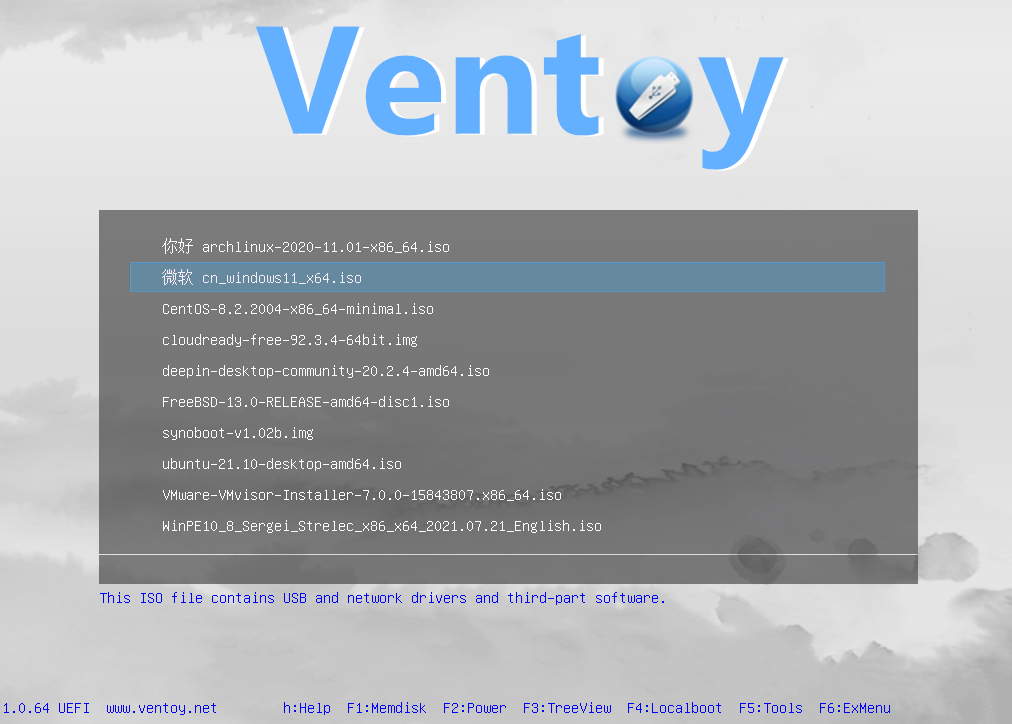
- [cite_start]إذا نجح الأمر، فسترى واجهة القائمة الزرقاء الحصرية لـ Ventoy، والتي تسرد بدقة جميع ملفات النظام التي قمت للتو بنسخها في محرك أقراص USB. [cite: 35] [cite_start]استخدم السهمين لأعلى ولأسفل في لوحة المفاتيح لتحديد النظام الذي تحتاجه، واضغط على Enter، وستدخل بسلاسة إلى شاشة تثبيت النظام المألوفة! [cite: 35]
[cite_start]💡 دليل الصعوبات الشائعة للمبتدئين وتجنب الأخطاء [cite: 36]
- [cite_start]الصعوبة 1: مواجهة خطأ “الإقلاع الآمن (Secure Boot)” بشاشة زرقاء وكلمات حمراء [cite: 37]
- [cite_start]الأعراض: تحتوي العديد من أجهزة الكمبيوتر الحديثة على ميزة “الإقلاع الآمن” ممكّنة افتراضياً لمنع الفيروسات. [cite: 38] [cite_start]قد يؤدي الإقلاع باستخدام Ventoy إلى ظهور شاشة تحذير زرقاء (تشير إلى انتهاك أمني Security Violation). [cite: 38]
- [cite_start]الحل: لا داعي للذعر، محرك أقراص USB لم يتعطل. [cite: 39] يمكنك الدخول إلى إعدادات BIOS الخاصة بالكمبيوتر وإيقاف تشغيل خيار الإقلاع الآمن (تغييره إلى معطل Disabled)؛ [cite_start]بدلاً من ذلك، اتبع المطالبات الموجودة على الشاشة الزرقاء لـ “إضافة” شهادة Ventoy إلى النظام (يتطلب هذا عادةً الضغط على Enter بضع مرات فقط). [cite: 39]
- [cite_start]الصعوبة 2: شاشة سوداء أو تجميد أو مطالبة بـ “ملف تالف” فور الضغط على Enter [cite: 40]
- [cite_start]الأعراض: رأيت بوضوح اسم النظام في القائمة، ولكن تحديده يؤدي إلى حدوث خطأ. [cite: 41]
- [cite_start]الحل: من المحتمل بنسبة 99% أن يكون ذلك بسبب إزالة محرك أقراص USB مبكراً جداً أثناء “الخطوة 3” عند نسخ الملفات، أو أن محرك أقراص USB نفسه ذو جودة رديئة، مما أدى إلى نسخ غير مكتمل للملف الكبير. [cite: 42] [cite_start]يرجى الانتظار بصبر حتى يكتمل شريط تقدم النسخ تماماً، وتأكد من النقر فوق “إزالة الأجهزة بأمان” في الزاوية اليمنى السفلية من جهاز الكمبيوتر الخاص بك قبل فصل الجهاز. [cite: 42]
[cite_start]بمجرد إتقانك لاستخدام Ventoy، لن تحتاج أبداً للبحث عن برامج تعليمية لإنشاء أقراص إقلاع مرة أخرى. [cite: 43] [cite_start]باستخدام محرك أقراص USB واحد فقط، يمكنك تخزين Windows 10 و Windows 11، كما يمكنك بسهولة وضع بعض الأفلام والمستندات بداخلها. [cite: 43]