¡Dile adiós a los formateos repetitivos! [cite_start]Guía completa de Ventoy, la “herramienta definitiva de instalación” que hasta los principiantes pueden dominar [cite: 1]
[cite_start]Si alguna vez has intentado reinstalar el sistema operativo de un ordenador, o ayudar a un amigo a arreglar el suyo, es muy probable que hayas experimentado este sufrimiento: [cite: 2] [cite_start]buscar varias “herramientas de creación de unidades de arranque” complejas (como micro PE o Rufus), tener que volver a formatear la unidad USB cada vez que cambias de sistema (por ejemplo, de Windows 10 a Windows 11), soportar un largo proceso de creación y temer que una configuración incorrecta pueda estropear el ordenador. [cite: 3]
[cite_start]Hoy vamos a presentar la maravilla de código abierto, Ventoy, que nació precisamente para acabar con estos sufrimientos de una vez por todas. [cite: 4] [cite_start]Su magia central se resume en una frase: “Instálalo solo una vez y, después de eso, úsalo como un USB normal arrastrando y soltando los archivos del sistema en él para que funcione.” [cite: 5]
[cite_start]A continuación, presentamos un tutorial paso a paso, muy fácil de seguir y diseñado especialmente para principiantes. [cite: 6] [cite_start]Evitaremos la jerga técnica compleja y te guiaremos paso a paso para crear tu propio “USB universal”. [cite: 6]
[cite_start]🛠️ Preparativos (¿Qué necesitas?) [cite: 7]
- [cite_start]Una unidad USB: Se recomienda una capacidad de 16 GB o más (ya que los archivos de sistema actuales son bastante grandes). [cite: 8]
- [cite_start]🚨 Advertencia de alto riesgo: ¡Las siguientes operaciones borrarán todos los datos de la unidad USB! [cite: 9] [cite_start]¡Asegúrate de hacer una copia de seguridad de las fotos y documentos importantes de la unidad USB en el disco duro de tu ordenador con antelación! [cite: 9]
- [cite_start]Paquete de instalación del sistema: Esto se refiere a los archivos del sistema que deseas instalar, que generalmente terminan en
.iso(como los paquetes de instalación de Windows o sistemas Linux como Ubuntu). [cite: 10] - [cite_start]Un ordenador con acceso normal a Internet. [cite: 11]
[cite_start]📝 Paso 1: Descargar y abrir Ventoy [cite: 12]
- [cite_start]Ve al sitio web oficial de Ventoy o a su repositorio en GitHub y descarga el archivo comprimido de la última versión. [cite: 13]
- [cite_start]Para sistemas Windows, descarga el archivo que tenga
windows.zipen su nombre. [cite: 14] - [cite_start]Extrae completamente el archivo descargado en una carpeta. [cite: 15]
- [cite_start]💣 Error común 1: ¡Bajo ninguna circunstancia debes hacer doble clic para ejecutarlo directamente desde el archivo comprimido! [cite: 16] [cite_start]Primero debes “extraer en la carpeta actual”. [cite: 16]
- [cite_start]💣 Error común 2: Después de la extracción, verás un directorio principal y varias subcarpetas (como
altexe,INSTALL, etc.). [cite: 17] [cite_start]Por favor, busca el programa de inicio directamente en el directorio principal. [cite: 17] [cite_start]Los desarrolladores incluso colocaron un archivo llamadoDO_NOT_RUN_Ventoy2Disk_HERE.txtespecíficamente en la carpetaINSTALLpara advertirte que no lo ejecutes en el lugar equivocado. [cite: 17]
[cite_start]⚙️ Paso 2: “Encantar” la unidad USB con Ventoy (El paso más crítico) [cite: 18]
- [cite_start]Inserta tu unidad USB. [cite: 19]
- [cite_start]En la carpeta principal extraída, busca el programa llamado
Ventoy2Disk.exey haz doble clic para abrirlo. [cite: 20] - [cite_start]La interfaz del software es muy limpia. [cite: 21] [cite_start]En el menú desplegable “Dispositivo (Device)”, ¡es absolutamente imprescindible que te asegures de seleccionar tu unidad USB! [cite: 21]
- [cite_start]💣 Error fatal: Si te equivocas y seleccionas el disco duro local de tu ordenador, los datos de tu ordenador se borrarán instantáneamente al hacer clic en instalar. [cite: 22] [cite_start]Por favor, confirma repetidamente que has seleccionado la unidad USB fijándote en el “Tamaño de capacidad” (por ejemplo, el que muestra 32GB o 64GB). [cite: 22]
- [cite_start]Una vez confirmado, haz clic en “Instalar (Install)”. [cite: 23] [cite_start]El software mostrará dos advertencias rojas consecutivas indicando que los datos serán borrados; haz clic con confianza en “Sí (Yes)”. [cite: 23]
- [cite_start]Espera a que termine la barra de progreso. [cite: 24] [cite_start]Cuando la sección “Versión de Ventoy en el dispositivo” a la izquierda muestre un número, ¡significa que la instalación fue exitosa! [cite: 24]
[cite_start]🪄 Paso 3: “Lanzar” los archivos del sistema a la unidad USB (Hora de presenciar la magia) [cite: 25]
- [cite_start]Después de una instalación exitosa, abre “Este equipo / Mi PC”, y notarás que el nombre de tu unidad USB ha cambiado a “Ventoy” y que está completamente vacía por dentro. [cite: 26]
- [cite_start]En este punto, actúa como una unidad flash USB normal. [cite: 27] [cite_start]Simplemente necesitas copiar y pegar los paquetes de instalación del sistema descargados (archivos
.iso) directamente en esta unidad USB. [cite: 27] - [cite_start]💣 Error común 1: ¡Bajo ninguna circunstancia debes extraer el archivo
.iso! [cite: 28] [cite_start]Simplemente copia el archivo.isocompleto como lo harías con la música o las películas. [cite: 28] - [cite_start]💣 Error común 2: Convenciones de nombres de archivos. [cite: 29] [cite_start]Los archivos de sistema colocados en la unidad USB deben tener idealmente nombres puramente en inglés o alfanuméricos (por ejemplo,
win11_2023.iso), y trata de evitar caracteres chinos o espacios. [cite: 29] [cite_start]Los nombres en chino a veces pueden causar texto incomprensible o errores de “archivo no encontrado” durante el arranque. [cite: 29]
[cite_start]🚀 Paso 4: Arrancar el ordenador usando la unidad USB [cite: 30]
- [cite_start]Conecta la unidad USB universal que acabas de crear en el ordenador que necesita una reinstalación del sistema. [cite: 31]
- [cite_start]Reinicia el ordenador. [cite: 32] [cite_start]Tan pronto como el ordenador se encienda y la pantalla se ilumine con la primera imagen (generalmente el logotipo de la marca del ordenador), presiona frenéticamente la “Tecla de acceso directo al menú de arranque” en tu teclado. [cite: 32]
- [cite_start]Nota: La tecla varía en las diferentes marcas de ordenadores, siendo las más comunes F12, F8, F2 o Esc. [cite: 33] [cite_start]Puedes usar tu teléfono para buscar “marca de tu ordenador + tecla de arranque USB”. [cite: 33]
- [cite_start]En el menú de arranque emergente, selecciona el nombre de tu unidad USB (que normalmente contiene palabras como USB, Flash Drive o Ventoy) y presiona Enter. [cite: 34]
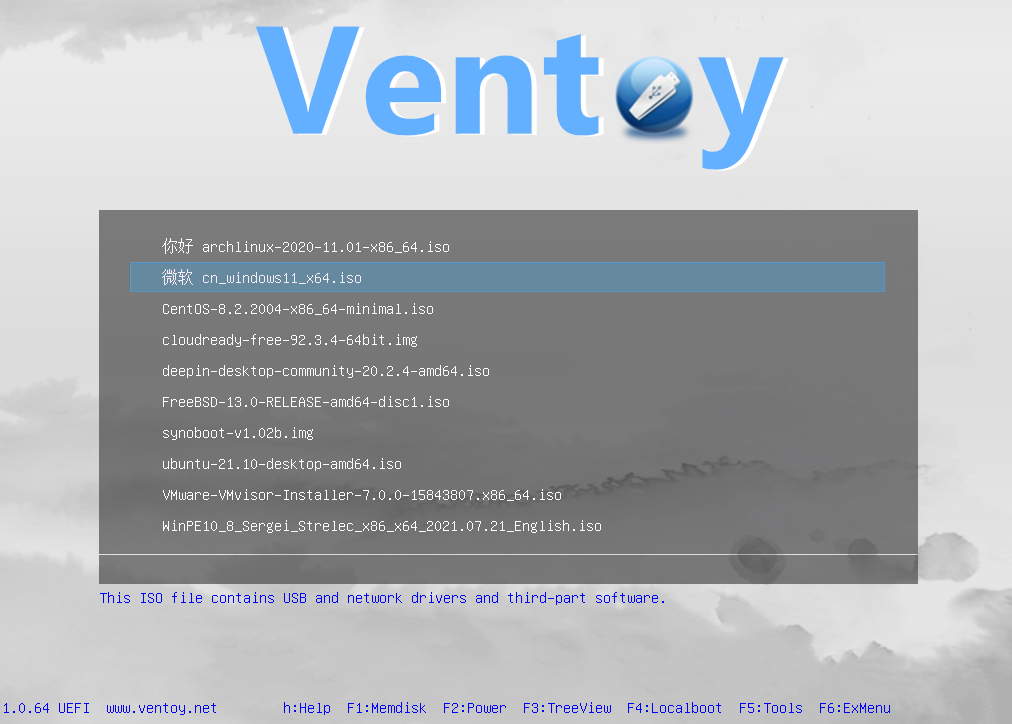
- [cite_start]Si tienes éxito, verás la exclusiva interfaz de menú azul de Ventoy, que enumera ordenadamente todos los archivos del sistema que acabas de copiar en la unidad USB. [cite: 35] [cite_start]Usa las flechas arriba y abajo del teclado para seleccionar el que necesitas, presiona Enter y entrarás sin problemas a la familiar pantalla de instalación del sistema. [cite: 35]
[cite_start]💡 Guía de dificultades comunes para principiantes y cómo evitar trampas [cite: 36]
- [cite_start]Dificultad 1: Encontrar el error de “Arranque seguro (Secure Boot)” de pantalla azul y letras rojas [cite: 37]
- [cite_start]Síntoma: Muchos ordenadores modernos tienen habilitado el “Arranque seguro” de forma predeterminada para evitar virus. [cite: 38] [cite_start]Arrancar con Ventoy podría hacer aparecer una pantalla azul de advertencia (indicando Security Violation). [cite: 38]
- [cite_start]Solución: No te asustes, la unidad USB no está rota. [cite: 39] [cite_start]Puedes entrar en la configuración de la BIOS del ordenador y desactivar la opción Secure Boot (cambiarla a Disabled); alternativamente, sigue las indicaciones en la pantalla azul para “inscribir” el certificado de Ventoy en el sistema (esto generalmente solo requiere presionar Enter un par de veces). [cite: 39]
- [cite_start]Dificultad 2: Pantalla negra, congelamiento o mensaje de “archivo dañado” inmediatamente después de presionar Enter [cite: 40]
- [cite_start]Síntoma: Viste claramente el nombre del sistema en el menú, pero al seleccionarlo se produce un error. [cite: 41]
- [cite_start]Solución: Esto se debe con un 99% de probabilidad a que, durante el “Paso 3” al copiar los archivos, la unidad USB se extrajo demasiado pronto, o que la unidad USB en sí es de mala calidad, lo que provocó una copia incompleta del archivo grande. [cite: 42] [cite_start]Por favor, espera pacientemente a que la barra de progreso de la copia termine por completo, y asegúrate de hacer clic en “Quitar hardware de forma segura” en la esquina inferior derecha de tu ordenador antes de desconectar el dispositivo. [cite: 42]
[cite_start]Una vez que hayas dominado Ventoy, ya no necesitarás buscar tutoriales por todas partes para crear unidades de arranque. [cite: 43] [cite_start]Solo necesitas una unidad USB en la que puedes almacenar tanto Windows 10 como Windows 11, y también añadir cómodamente algunas películas y documentos. [cite: 43]