Ucapkan Selamat Tinggal pada Format Berulang! [cite_start]Panduan Lengkap Ventoy, “Alat Instalasi Ajaib” yang Mudah Dikuasai oleh Pemula Sekalipun [cite: 1]
[cite_start]Jika Anda pernah mencoba menginstal ulang sistem komputer, atau membantu teman memperbaikinya, Anda kemungkinan besar pernah mengalami penderitaan ini: [cite: 2] [cite_start]mencari berbagai “alat pembuat drive bootable” yang rumit (seperti micro PE atau Rufus), harus memformat ulang flashdisk setiap kali Anda mengganti sistem (misalnya, dari Windows 10 ke Windows 11), proses pembuatan yang panjang, dan ketakutan bahwa pengaturan yang salah dapat merusak komputer. [cite: 3]
[cite_start]Hari ini kita akan memperkenalkan keajaiban sumber terbuka (open-source), Ventoy, yang lahir untuk mengakhiri penderitaan ini selamanya. [cite: 4] [cite_start]Sihir intinya hanya satu kalimat: “Cukup instal sekali, dan setelah itu gunakan seperti flashdisk biasa untuk menyalin film, cukup seret dan lepas file sistem ke dalamnya untuk digunakan.” [cite: 5]
[cite_start]Di bawah ini adalah tutorial tingkat dasar yang disiapkan khusus untuk pemula. [cite: 6] [cite_start]Kami akan menghindari jargon teknis yang rumit dan membimbing Anda selangkah demi selangkah untuk membuat “flashdisk universal” Anda sendiri. [cite: 6]
[cite_start]🛠️ Persiapan (Apa yang Anda butuhkan?) [cite: 7]
- [cite_start]Sebuah Flashdisk: Disarankan memiliki kapasitas 16GB atau lebih (karena file sistem saat ini cukup besar). [cite: 8]
- [cite_start]🚨 Peringatan Risiko Tinggi: Operasi berikut akan menghapus semua data di dalam flashdisk! [cite: 9] [cite_start]Harap pastikan untuk mencadangkan foto dan dokumen penting dari flashdisk ke hard drive komputer Anda terlebih dahulu! [cite: 9]
- [cite_start]Paket Instalasi Sistem: Ini merujuk pada file sistem yang ingin Anda instal, biasanya diakhiri dengan
.iso(seperti paket instalasi Windows, atau sistem Linux seperti Ubuntu). [cite: 10] - [cite_start]Sebuah komputer dengan akses internet normal. [cite: 11]
[cite_start]📝 Langkah 1: Unduh dan Buka Ventoy [cite: 12]
- [cite_start]Kunjungi situs web resmi Ventoy atau repositori GitHub, dan unduh arsip terkompresi versi terbaru. [cite: 13]
- [cite_start]Untuk sistem Windows, silakan unduh file yang memiliki nama
windows.zip. [cite: 14] - [cite_start]Ekstrak sepenuhnya arsip yang diunduh ke dalam sebuah folder. [cite: 15]
- [cite_start]💣 Kesalahan Umum 1: Jangan pernah mengklik dua kali untuk menjalankannya langsung dari dalam arsip yang terkompresi! [cite: 16] [cite_start]Anda harus “ekstrak ke folder saat ini” terlebih dahulu. [cite: 16]
- [cite_start]💣 Kesalahan Umum 2: Setelah diekstrak, Anda akan melihat direktori utama dan beberapa subfolder (seperti
altexe,INSTALL, dll.). [cite: 17] [cite_start]Silakan cari program peluncur langsung di direktori utama. [cite: 17] [cite_start]Pengembang resmi bahkan secara khusus menempatkan file bernamaDO_NOT_RUN_Ventoy2Disk_HERE.txtdi dalam folderINSTALLuntuk memperingatkan Anda agar tidak menjalankannya di tempat yang salah. [cite: 17]
[cite_start]⚙️ Langkah 2: “Memberi Sihir” pada Flashdisk dengan Ventoy (Langkah Paling Kritis) [cite: 18]
- [cite_start]Masukkan flashdisk Anda. [cite: 19]
- [cite_start]Di folder utama yang diekstrak, temukan program bernama
Ventoy2Disk.exedan klik dua kali untuk membukanya. [cite: 20] - [cite_start]Antarmuka perangkat lunak ini sangat bersih. [cite: 21] [cite_start]Di menu tarik-turun “Perangkat (Device)”, Anda sangat, sangat diwajibkan untuk memastikan flashdisk Anda telah dipilih! [cite: 21]
- [cite_start]💣 Kesalahan Fatal: Jika tangan Anda gemetar dan secara tidak sengaja memilih hard drive lokal komputer Anda, data komputer Anda akan langsung terhapus setelah mengklik instal. [cite: 22] [cite_start]Harap konfirmasi berulang kali bahwa Anda telah memilih flashdisk dengan melihat “Kapasitas” (misalnya, yang menampilkan 32GB atau 64GB). [cite: 22]
- [cite_start]Setelah dikonfirmasi, klik “Instal (Install)”. [cite: 23] [cite_start]Perangkat lunak akan memunculkan dua peringatan merah berturut-turut yang memberi tahu Anda bahwa data akan dihapus; klik “Ya (Yes)” dengan berani. [cite: 23]
- [cite_start]Tunggu hingga bilah kemajuan selesai. [cite: 24] [cite_start]Saat bagian “Versi Ventoy di Dalam Perangkat” di sebelah kiri menampilkan angka, itu berarti penginstalan berhasil! [cite: 24]
[cite_start]🪄 Langkah 3: “Melemparkan” File Sistem ke dalam Flashdisk (Waktunya Menyaksikan Keajaiban) [cite: 25]
- [cite_start]Setelah penginstalan berhasil, buka “PC Ini / Komputerku (This PC / My Computer)”, dan Anda akan menyadari bahwa nama flashdisk Anda telah berubah menjadi Ventoy, dan isinya benar-benar kosong. [cite: 26]
- [cite_start]Pada titik ini, flashdisk ini berfungsi seperti flashdisk biasa. [cite: 27] [cite_start]Anda hanya perlu menyalin dan menempelkan paket instalasi sistem yang telah diunduh (file
.iso) secara langsung ke flashdisk ini. [cite: 27] - [cite_start]💣 Kesalahan Umum 1: Sangat dilarang untuk mengekstrak file
.iso! [cite: 28] [cite_start]Cukup salin seluruh file.isoke dalamnya sama seperti Anda menyalin musik atau film. [cite: 28] - [cite_start]💣 Kesalahan Umum 2: Aturan Penamaan File. [cite: 29] [cite_start]File sistem yang ditempatkan di dalam flashdisk sebaiknya menggunakan nama dengan huruf bahasa Inggris murni atau angka (misalnya,
win11_2023.iso), dan sebisa mungkin hindari penggunaan karakter Mandarin atau spasi. [cite: 29] [cite_start]Nama dengan karakter Mandarin terkadang dapat menyebabkan teks kacau yang aneh atau kesalahan “file tidak ditemukan” saat proses booting. [cite: 29]
[cite_start]🚀 Langkah 4: Mem-boot Komputer Menggunakan Flashdisk [cite: 30]
- [cite_start]Colokkan flashdisk universal yang baru saja Anda buat ke komputer yang perlu diinstal ulang sistemnya. [cite: 31]
- [cite_start]Nyalakan ulang komputer. [cite: 32] [cite_start]Tepat saat komputer menyala dan layar menampilkan gambar pertama (biasanya logo merek komputer), tekan dengan cepat “Tombol Pintasan Menu Booting” pada keyboard Anda. [cite: 32]
- [cite_start]Catatan: Tombol berbeda-beda tergantung pada merek komputer, yang paling umum adalah tombol F12, F8, F2, atau Esc. [cite: 33] [cite_start]Anda dapat menggunakan ponsel Anda untuk mencari “merek komputer Anda + tombol pintasan booting USB”. [cite: 33]
- [cite_start]Pada menu booting yang muncul, pilih nama flashdisk Anda (biasanya mengandung kata-kata seperti USB, Flash Drive, atau Ventoy) dan tekan Enter. [cite: 34]
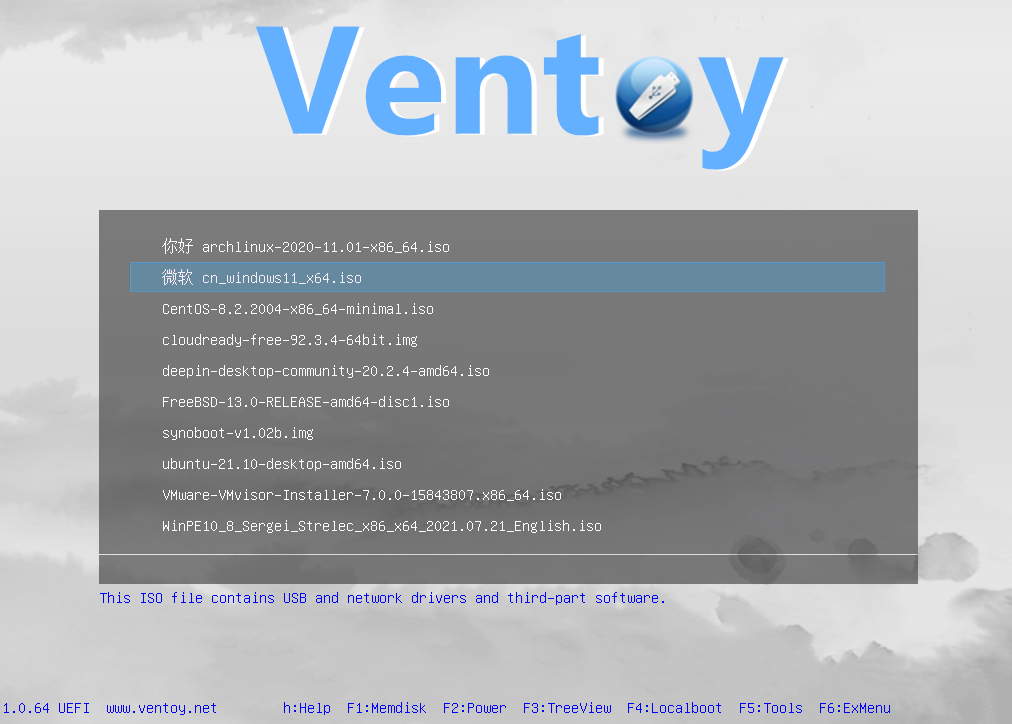
- [cite_start]Jika berhasil, Anda akan melihat antarmuka menu biru eksklusif milik Ventoy, yang dengan rapi mencantumkan semua file sistem yang baru saja Anda salin ke dalam flashdisk. [cite: 35] [cite_start]Gunakan tombol panah atas dan bawah pada keyboard untuk memilih file yang Anda butuhkan, tekan Enter, dan Anda akan dengan mulus masuk ke layar instalasi sistem yang familier! [cite: 35]
[cite_start]💡 Panduan Kesulitan Umum Pemula dan Cara Menghindarinya [cite: 36]
- [cite_start]Kesulitan 1: Menghadapi kesalahan “Booting Aman (Secure Boot)” dengan layar biru dan tulisan merah [cite: 37]
- [cite_start]Gejala: Banyak komputer yang relatif baru mengaktifkan “Booting Aman” secara default untuk mencegah virus. [cite: 38] [cite_start]Melakukan booting dengan Ventoy mungkin akan memunculkan layar peringatan biru (menunjukkan Security Violation). [cite: 38]
- [cite_start]Solusi: Jangan panik, flashdisk Anda tidak rusak. [cite: 39] [cite_start]Anda dapat masuk ke pengaturan BIOS komputer dan mematikan opsi Secure Boot (ubah menjadi Disabled); [cite: 39] [cite_start]atau ikuti petunjuk pada antarmuka layar biru untuk “menambahkan” sertifikat Ventoy ke dalam sistem (ini biasanya hanya perlu menekan Enter beberapa kali). [cite: 39]
- [cite_start]Kesulitan 2: Layar hitam, macet, atau peringatan “file rusak” segera setelah menekan Enter [cite: 40]
- [cite_start]Gejala: Anda jelas-jelas melihat nama sistem di menu, tetapi memilihnya langsung menyebabkan kesalahan. [cite: 41]
- [cite_start]Solusi: Ada kemungkinan 99% hal ini disebabkan karena saat “Langkah 3” menyalin file tadi, flashdisk dicabut terlalu awal, atau kualitas flashdisk itu sendiri buruk sehingga penyalinan file besar tidak selesai. [cite: 42] [cite_start]Harap bersabar dan tunggu hingga bilah kemajuan penyalinan benar-benar selesai, dan pastikan untuk mengklik opsi untuk mengeluarkan perangkat dengan aman di sudut kanan bawah komputer Anda sebelum mencabut perangkat. [cite: 42]
[cite_start]Setelah Anda menguasai Ventoy, Anda tidak perlu lagi mencari tutorial di mana-mana untuk membuat drive bootable. [cite: 43] [cite_start]Hanya dengan satu flashdisk, Anda dapat menyimpan Windows 10 dan Windows 11, serta dengan mudah memasukkan beberapa film dan dokumen ke dalamnya. [cite: 43]