告别反复格式化!小白也能轻松掌握的“装机神器” Ventoy 完全指南
如果你曾经尝试过给电脑重装系统,或者帮朋友弄过电脑,你大概率经历过这样的痛苦:
找各种复杂的“启动盘制作工具”(比如微PE、Rufus)、每次换一个系统(比如从 Windows 10 换成 Windows 11)都要把U盘重新格式化一遍、制作过程漫长,还生怕选错设置把电脑弄坏。
今天我们要介绍的这款开源神器 Ventoy,就是为了彻底终结这些痛苦而诞生的。
它的核心魔法只有一句话:“只安装一次,之后就像用普通U盘拷电影一样,把系统文件拖进去就能用。”
下面是一份专为新手准备的保姆级教程。我们将避开复杂的专业词汇,带你一步步打造自己的“万能U盘”。
🛠️ 准备工作(你需要什么?)
一个U盘: 建议容量 16GB 或以上(因为现在的系统文件都不小)。
- 🚨 高危预警:接下来的操作会清空U盘里的所有数据!请务必提前把U盘里的重要照片、文档备份到电脑硬盘里!
系统安装包: 也就是你想要安装的系统文件,通常是 .iso 结尾的(比如 Windows 的安装包,或者 Ubuntu 等 Linux 系统)。
一台能正常上网的电脑。
📝 第一步:下载并打开 Ventoy
去 Ventoy 的官方网站或 GitHub 仓库,下载最新版本的压缩包。
- Windows 系统请下载名字里带有 windows.zip 的文件。
将下载好的压缩包完全解压到一个文件夹里。
- 💣 易错点 1: 千万不要在压缩包里直接双击运行!一定要先“解压到当前文件夹”。
- 💣 易错点 2: 解压后,你会看到一个主目录和几个子文件夹(比如 altexe、INSTALL 等)。请直接在主目录里找启动程序。 官方甚至在 INSTALL 文件夹里专门放了一个名为 DO_NOT_RUN_Ventoy2Disk_HERE.txt 的文件,警告你不要跑错地方运行。
⚙️ 第二步:把 Ventoy “附魔”到U盘里(最关键的一步)
插入你的U盘。
在解压出来的主文件夹里,找到名为 Ventoy2Disk.exe 的程序,双击打开它。
软件界面非常干净。在 “设备 (Device)” 的下拉菜单中,务必、千万要选中你的U盘!
- 💣 致命易错点: 如果你手抖选成了电脑的本地硬盘,点击安装后你的电脑数据会被瞬间清空。请通过“容量大小”(比如显示 32GB、64GB 的那个)反复确认你选中的是U盘。
确认无误后,点击 “安装 (Install)”。软件会连续弹出两次红色警告,告诉你数据会被清除,大胆点击“是 (Yes)”。
等待进度条走完,左侧的“设备内部 Ventoy 版本”显示出数字,这就代表安装成功了!
🪄 第三步:把系统文件“扔”进U盘(见证奇迹的时刻)
安装成功后,打开你的“此电脑/我的电脑”,你会发现U盘名字变成了 Ventoy,而且里面空空如也。
此时,它就是一个普通的U盘。你只需要把你下载好的系统安装包(.iso 文件)直接复制、粘贴到这个U盘里。
- 💣 易错点 1: 绝对不要去解压 .iso 文件!直接把整个 .iso 文件像拷音乐、拷电影一样拷进去就可以了。
- 💣 易错点 2:文件名规范。 放进U盘的系统文件,名字最好是纯英文或数字(比如 win11_2023.iso),尽量不要带中文或空格。中文名字有时会导致启动时出现奇怪的乱码或找不到文件。
🚀 第四步:使用U盘启动电脑
把刚才做好的万能U盘,插在需要重装系统的电脑上。
重启电脑。在电脑刚开机、屏幕刚亮起第一屏画面(通常是电脑品牌的 Logo)时,疯狂敲击键盘上的“启动快捷键”。
- 注:不同品牌的电脑按键不同,常见的是 F12、F8、F2 或 Esc 键。你可以用手机搜一下“你的电脑品牌 + U盘启动快捷键”。
在弹出的启动菜单中,选择你的U盘名称(通常带有 USB、Flash Drive 或 Ventoy 字样)并回车。
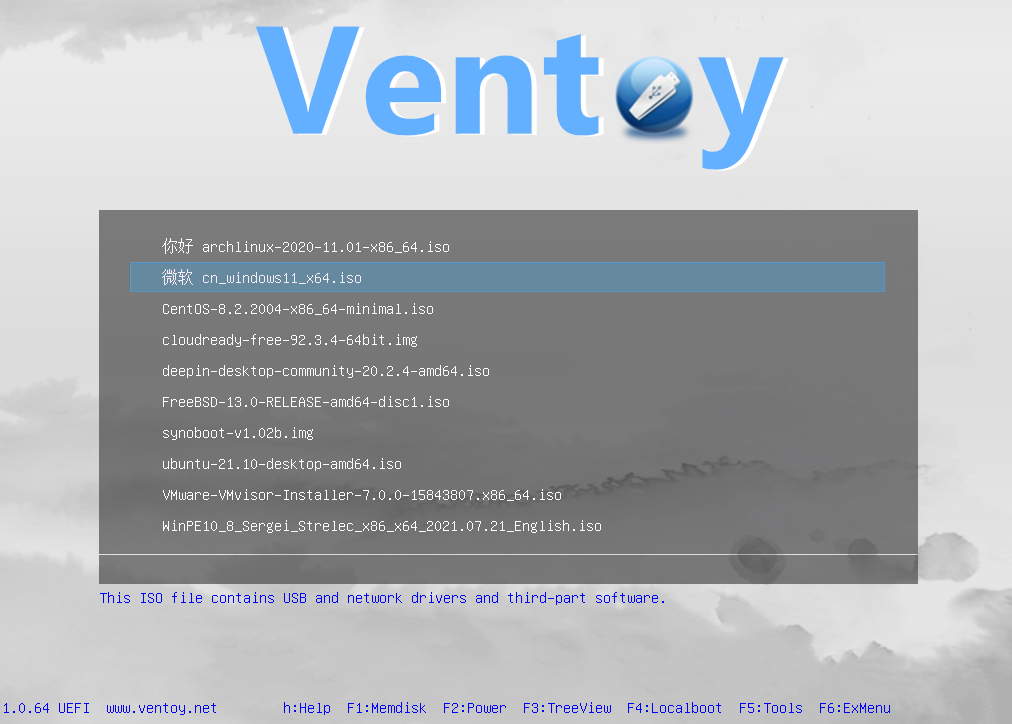
成功的话,你会看到 Ventoy 专属的蓝色菜单界面,上面整齐地列出了你刚刚拷进U盘的所有系统文件。用键盘上下键选择你需要的那个,按下回车,就可以顺利进入熟悉的系统安装界面啦!
💡 新手常见难点与避坑指南
- 难点 1:遇到蓝屏红字的“安全启动 (Secure Boot)”报错
- 现象: 很多比较新的电脑为了防病毒,默认开启了“安全启动”。用 Ventoy 启动时可能会弹出一个蓝色的警告屏幕(提示 Security Violation)。
- 解决: 不要慌,U盘没坏。你可以进入电脑的 BIOS 设置,把 Secure Boot 选项关掉(改成 Disabled);或者按照屏幕上的蓝色界面提示,跟着步骤把 Ventoy 的证书“添加”进系统里(这通常只需要按几次回车键即可)。
- 难点 2:一按回车就黑屏卡死,或者提示文件损坏
- 现象: 明明在菜单里看到了系统名字,一选就报错。
- 解决: 这 99% 是因为你刚才在“第三步”复制文件时,U盘被太早拔出,或者U盘本身质量不佳导致大文件拷贝不完整。请耐心等待复制进度条彻底跑完,并且一定要在电脑右下角点击“安全弹出U盘”后再拔掉设备。
掌握了 Ventoy,你以后再也不需要到处找教程制作启动盘了。只需要一个U盘,里面既可以放 Windows 10,也可以放 Windows 11,还能顺便塞几部电影和文档。